从图像预处理到透视变换矫正,全自动完成 EL 检测图像的裁剪工作。
基于 Hough 直线检测 + 亮度阈值双算法,精准定位面板边框。检测失败时自动降级到备用算法,鲁棒性高。
Hough + Otsu将倾斜拍摄的面板通过透视变换矫正为标准矩形,支持水平/垂直外扩比例独立调节,保留完整面板内容。
WarpPerspective一张包含多个面板的无人机 EL 照片自动裁出左、中、右最多 3 块独立面板,自适应面板数量,自动跳过不完整面板。
Batch Drone记录用户手动修正的角点位置,积累 ≥3 条后自动叠加偏差优化后续检测。越用越准,适应不同拍摄环境。
偏差叠加自动检测并使用 OpenCL 加速图像处理。300 张图片 GPU 仅需 30~90 秒,CPU 模式 3~5 分钟。
OpenCLFlask 后端提供 Web 服务,局域网内任何设备均可访问。支持拖拽上传,实时预览裁剪效果。
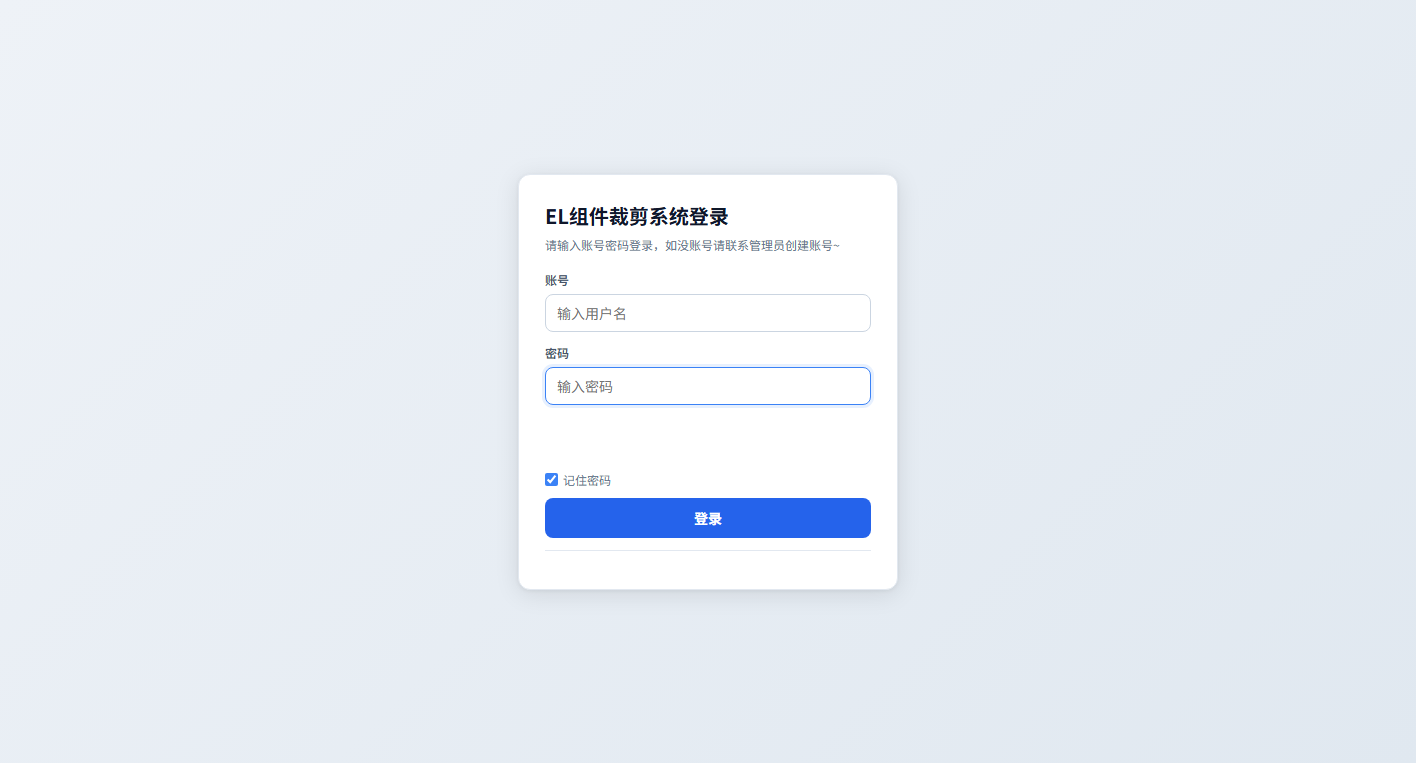
Flask管理员/普通用户两级权限。管理员可创建用户、修改密码。默认账号 admin / hjjc。
RBAC关闭浏览器后自动恢复上次处理进度,未完成的工作不会丢失。支持批量多线程处理。
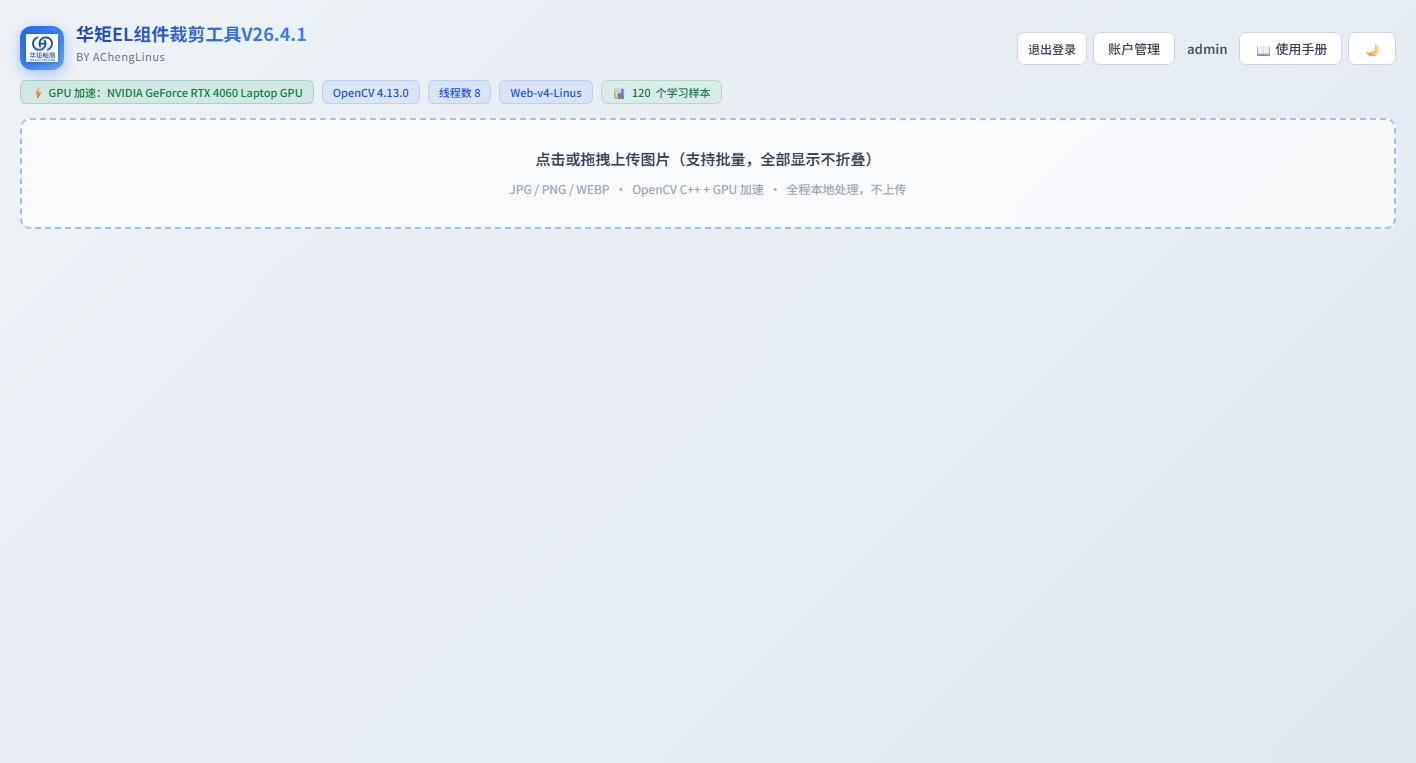
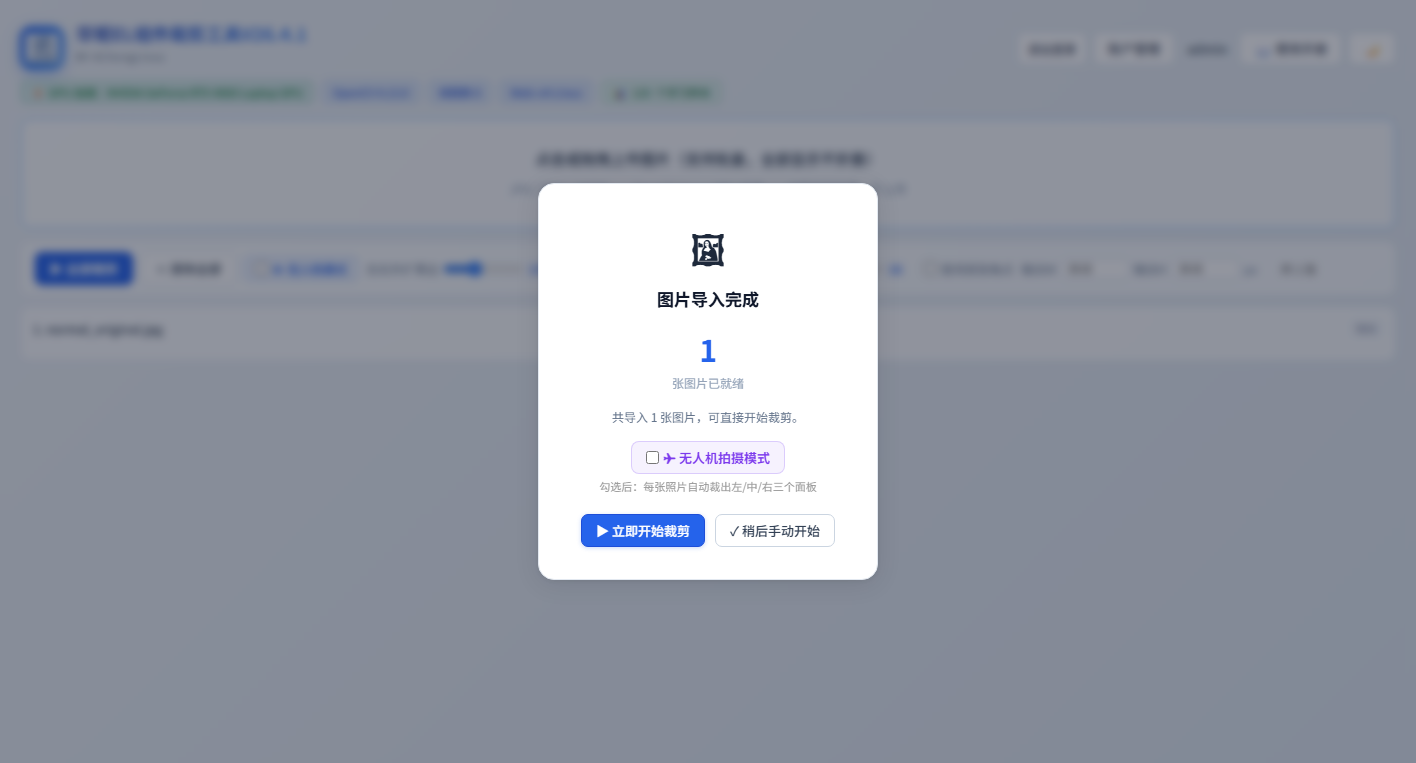
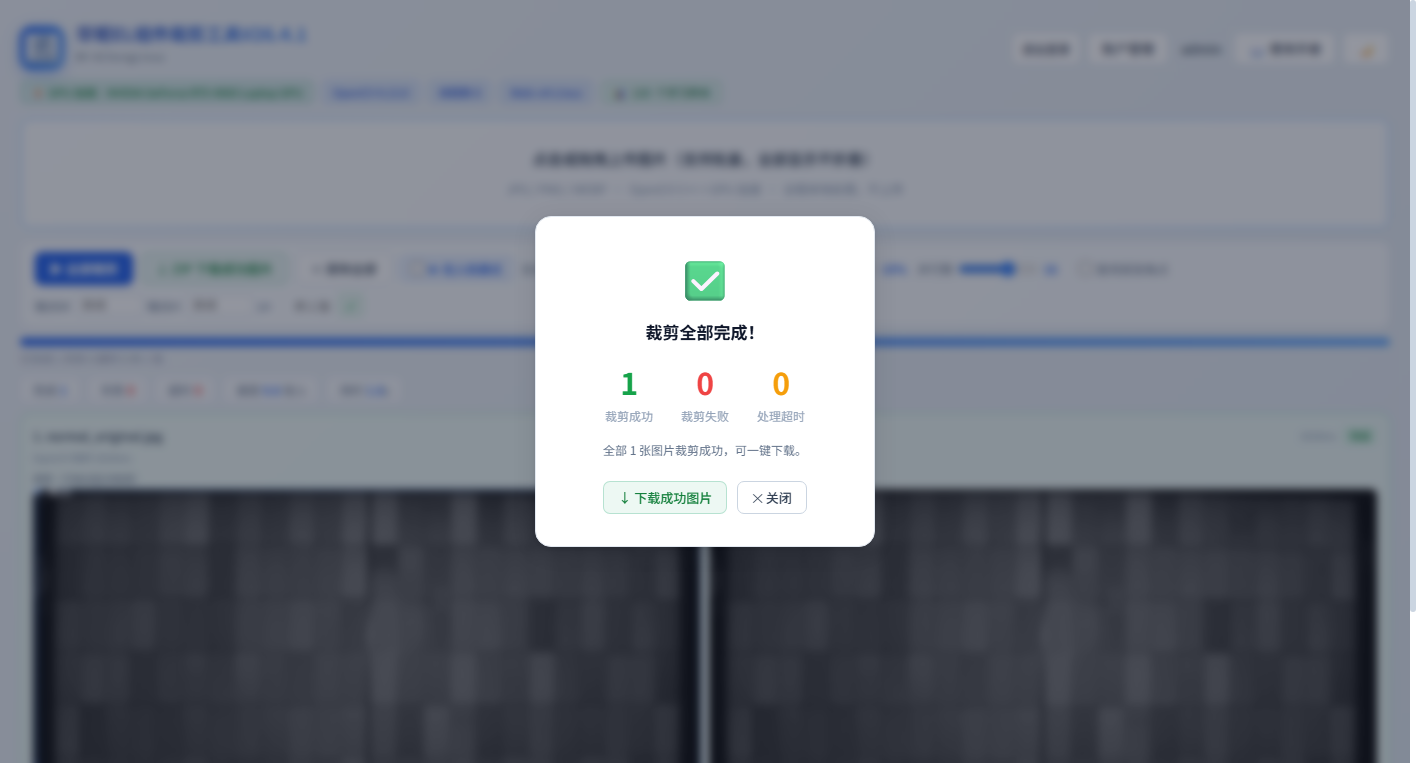
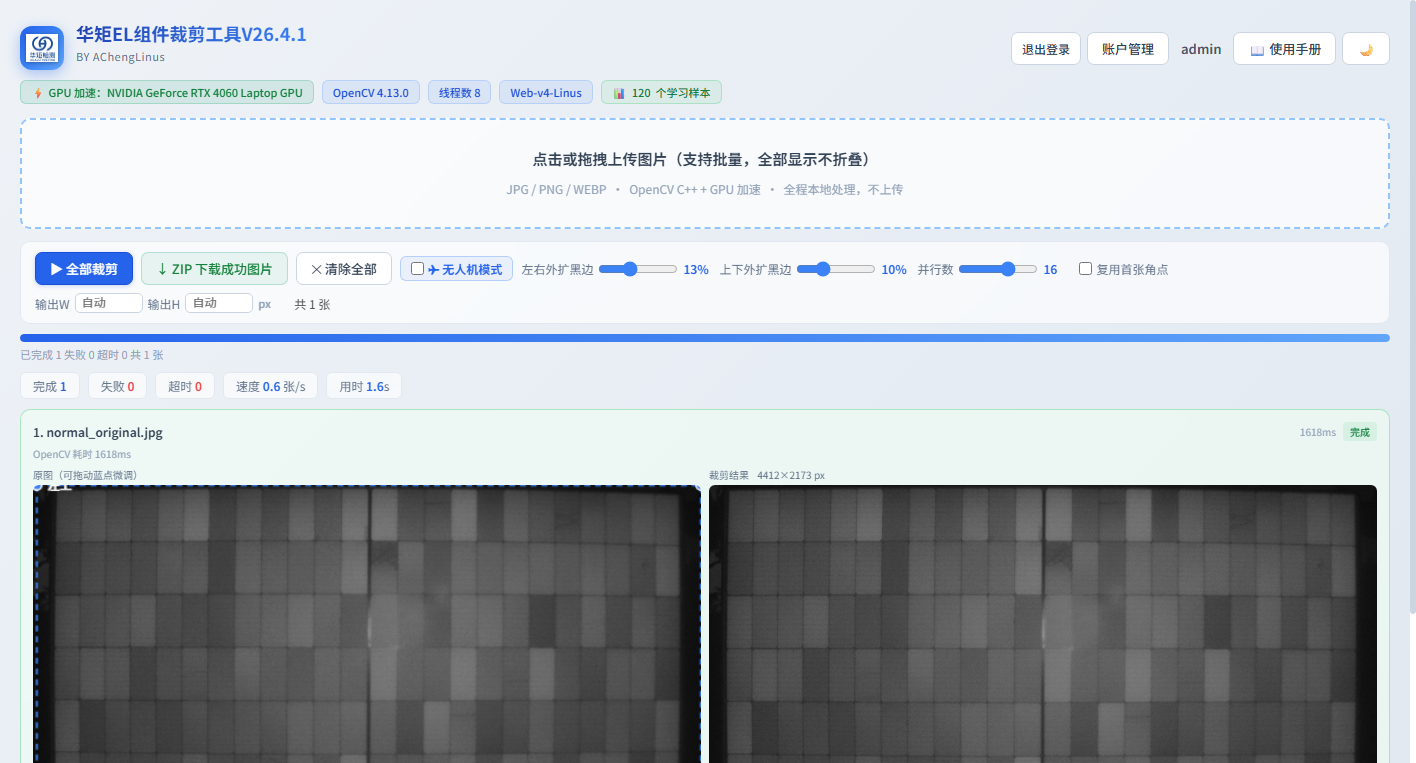
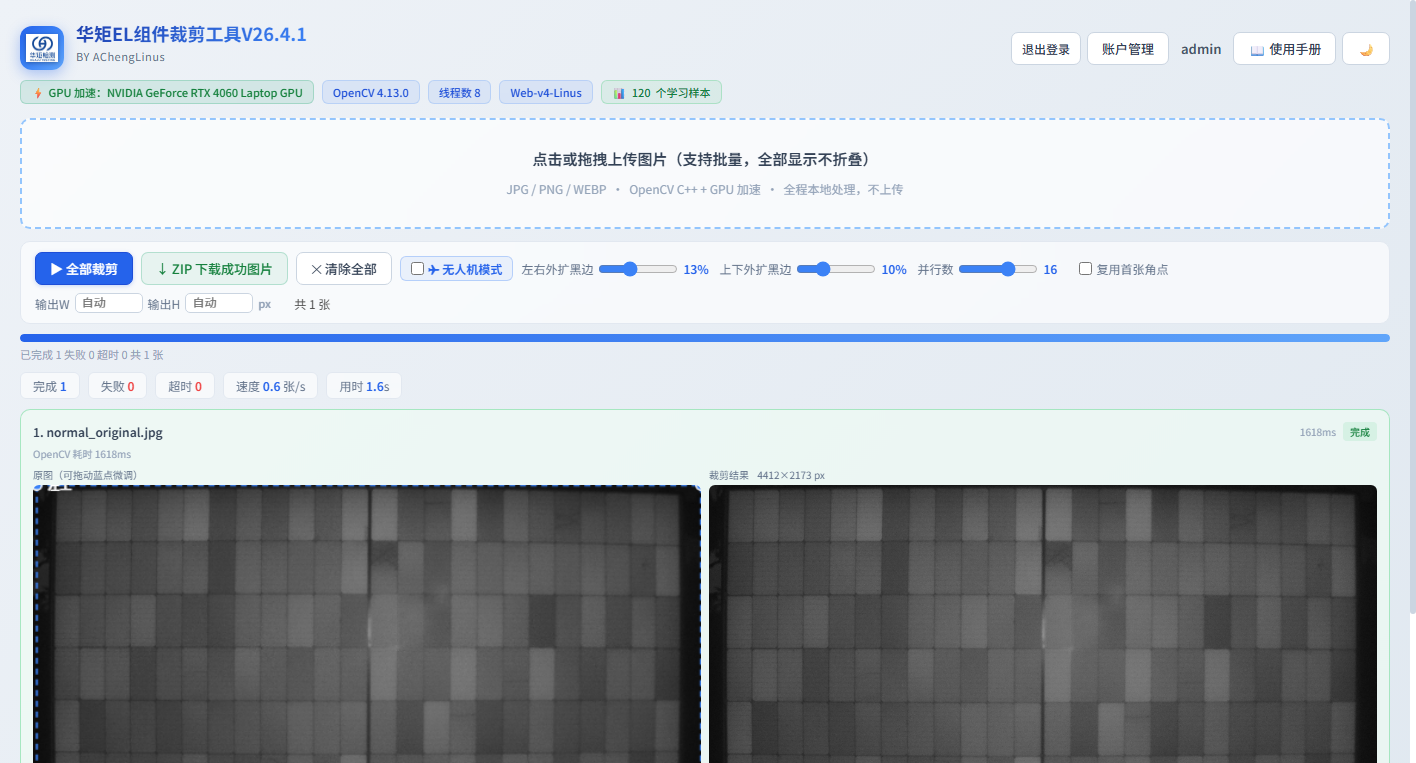
Session从登录到裁剪完成,全流程操作界面一览。
四层架构设计:前端浏览器 → Flask API → 检测内核 → OpenCV 计算机视觉。
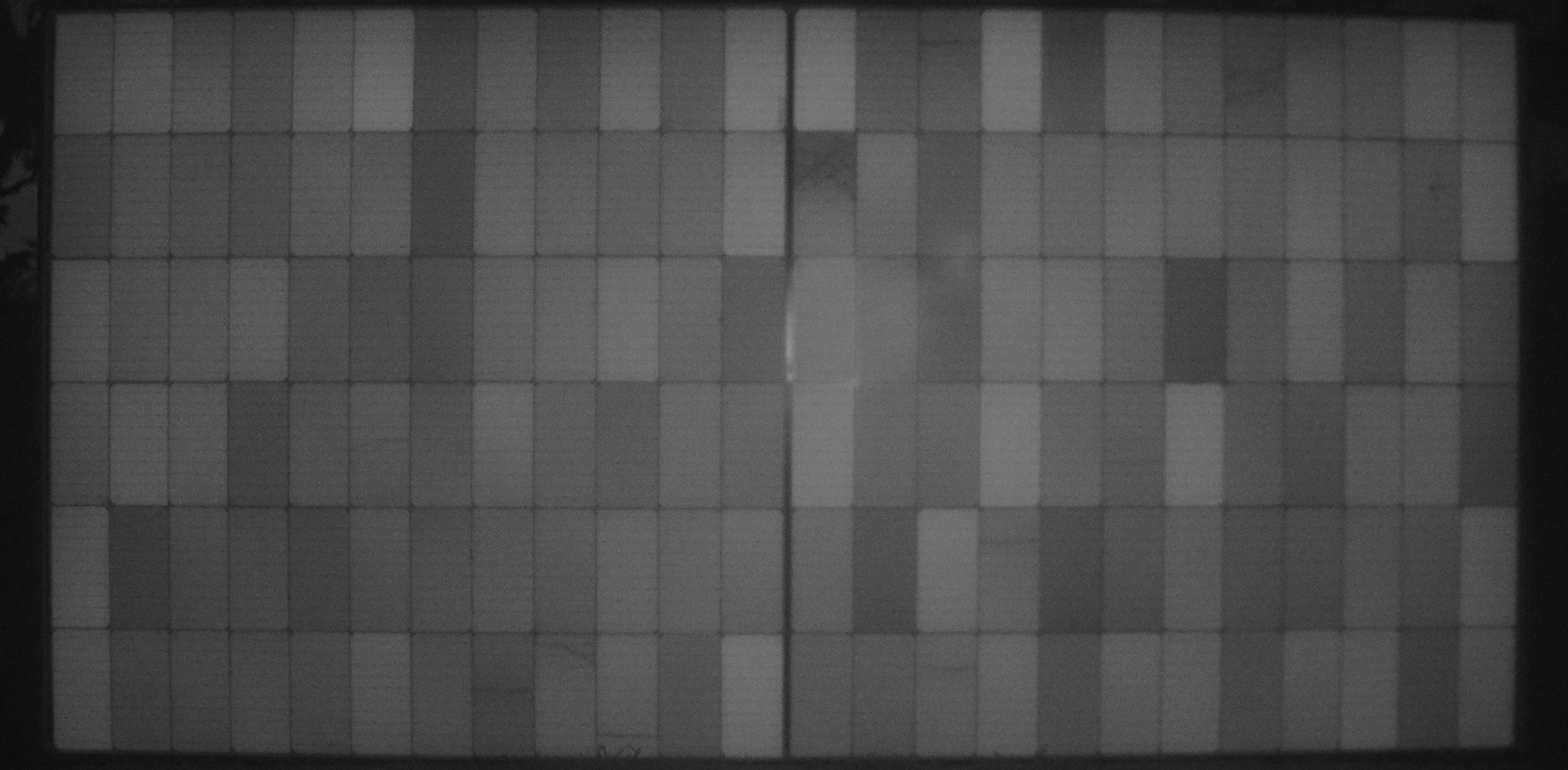
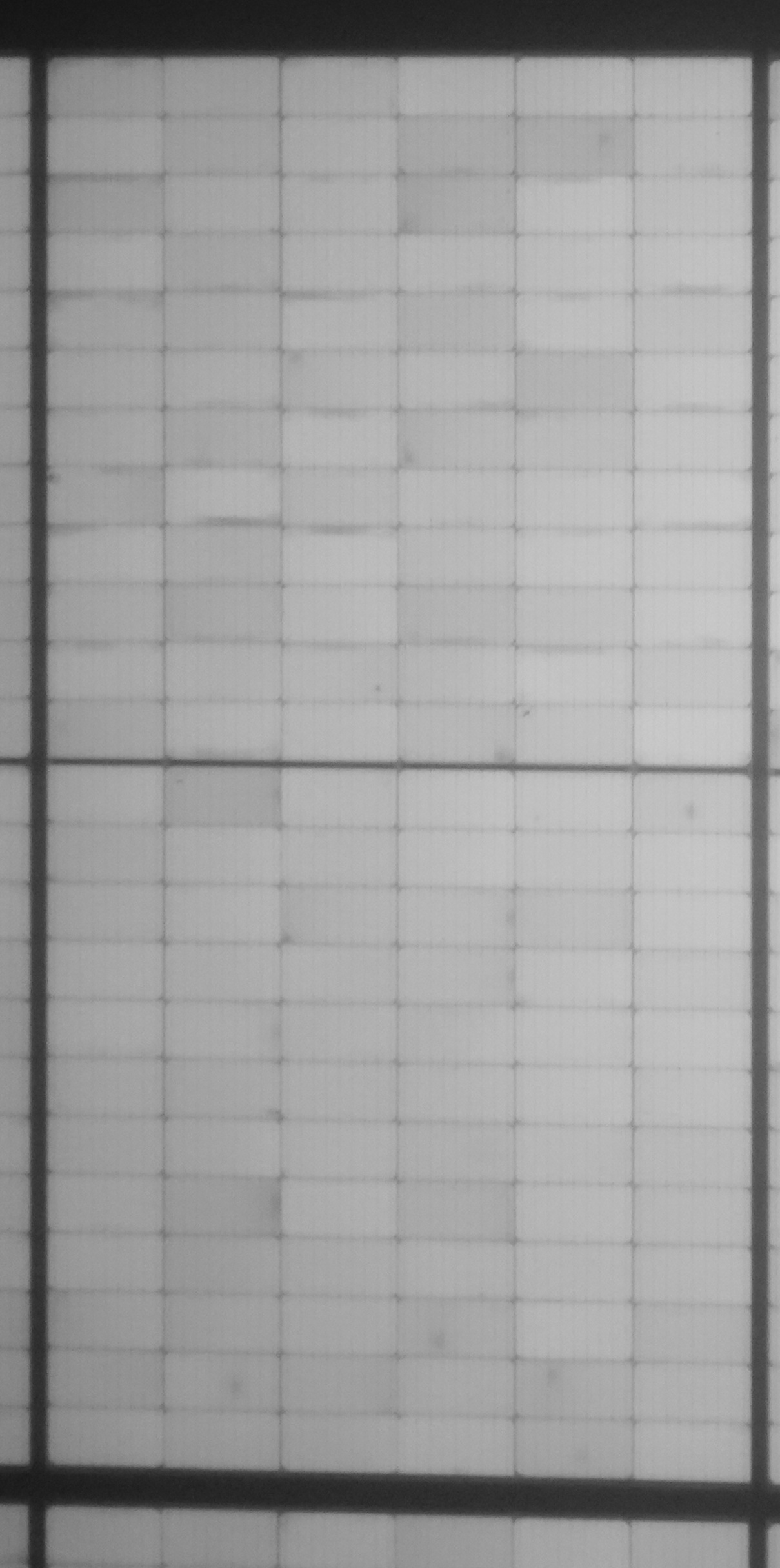
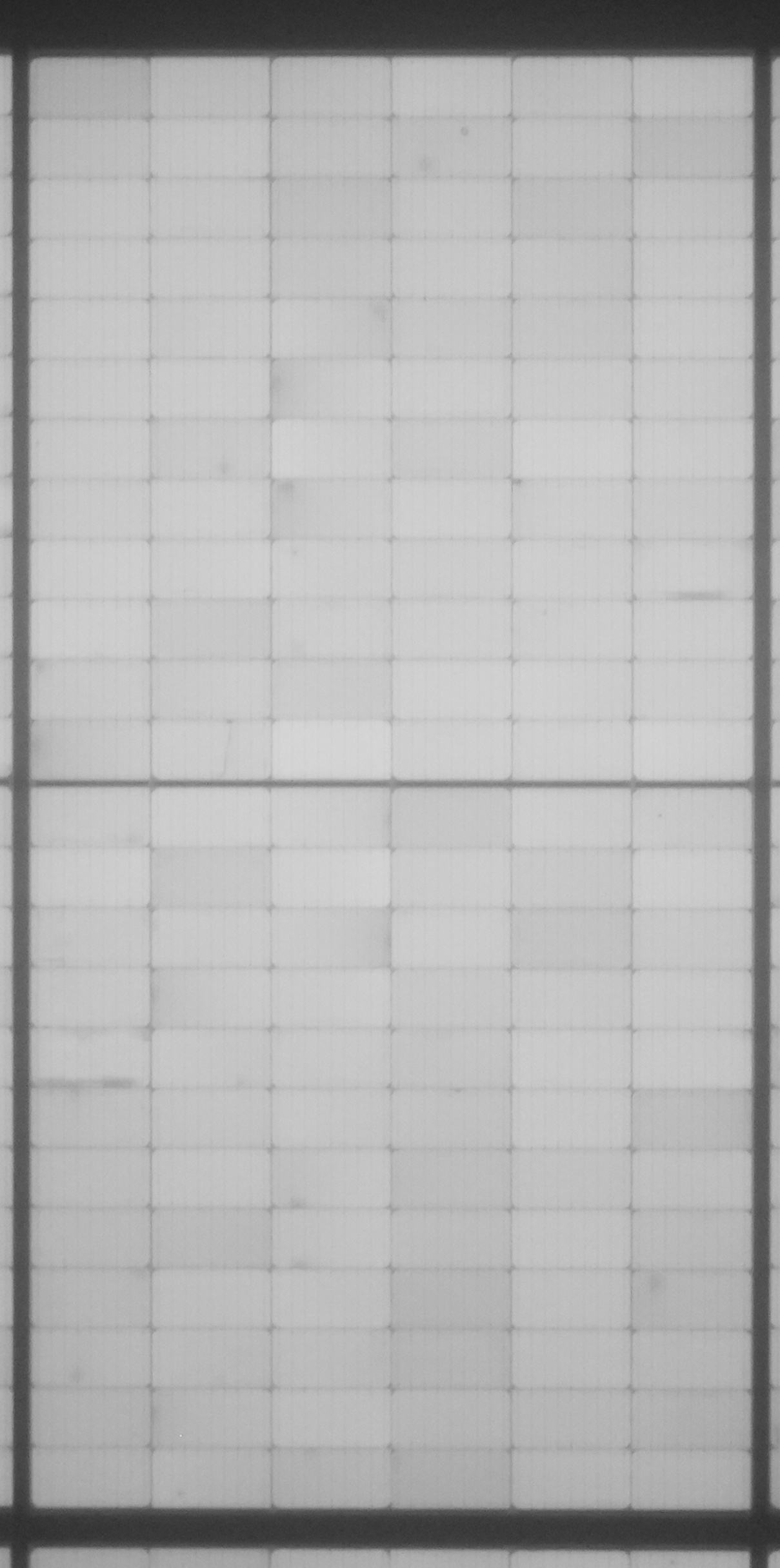
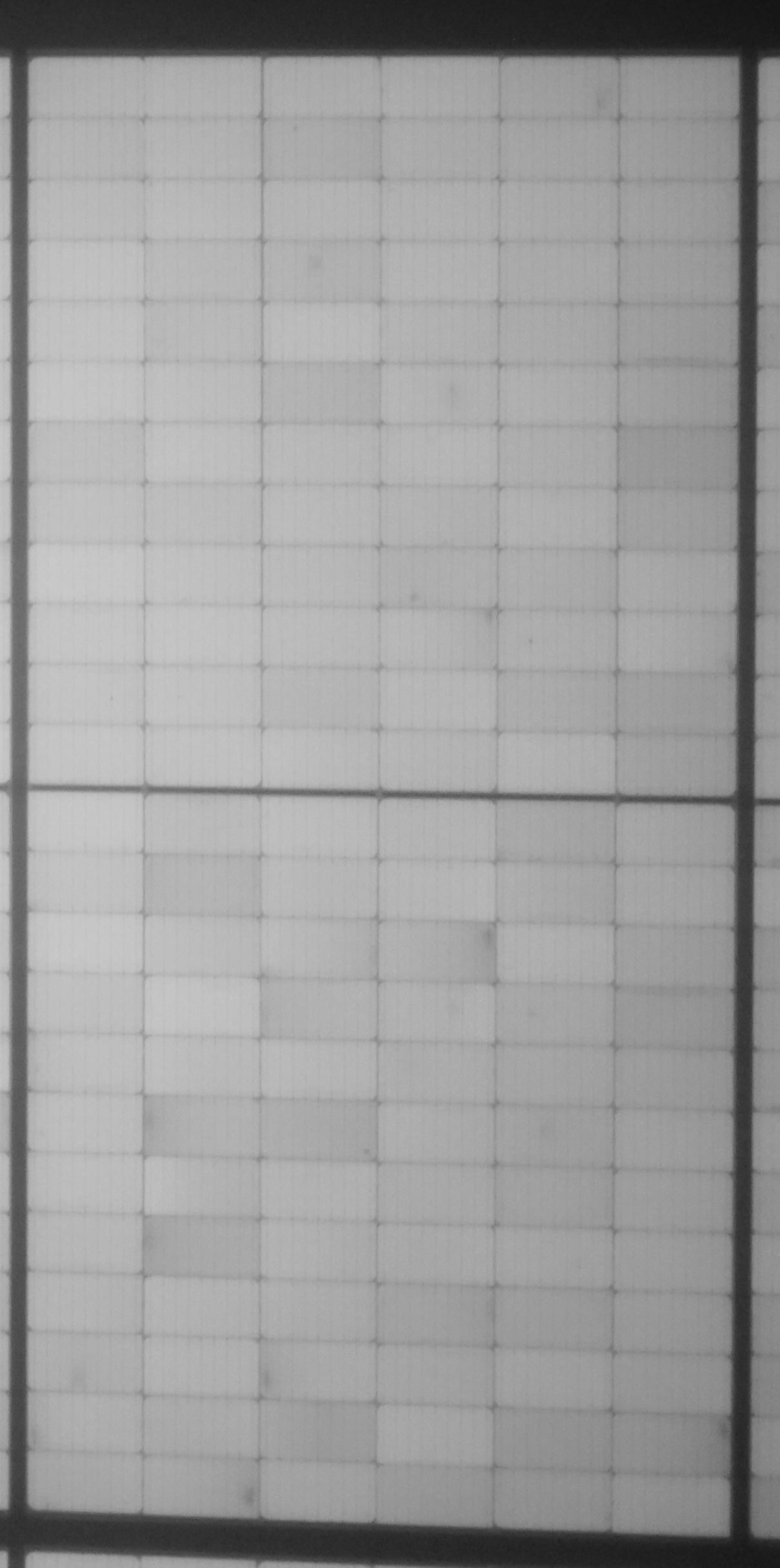
真实 EL 检测图像的裁剪效果对比,支持普通拍摄与无人机拍摄两种模式。
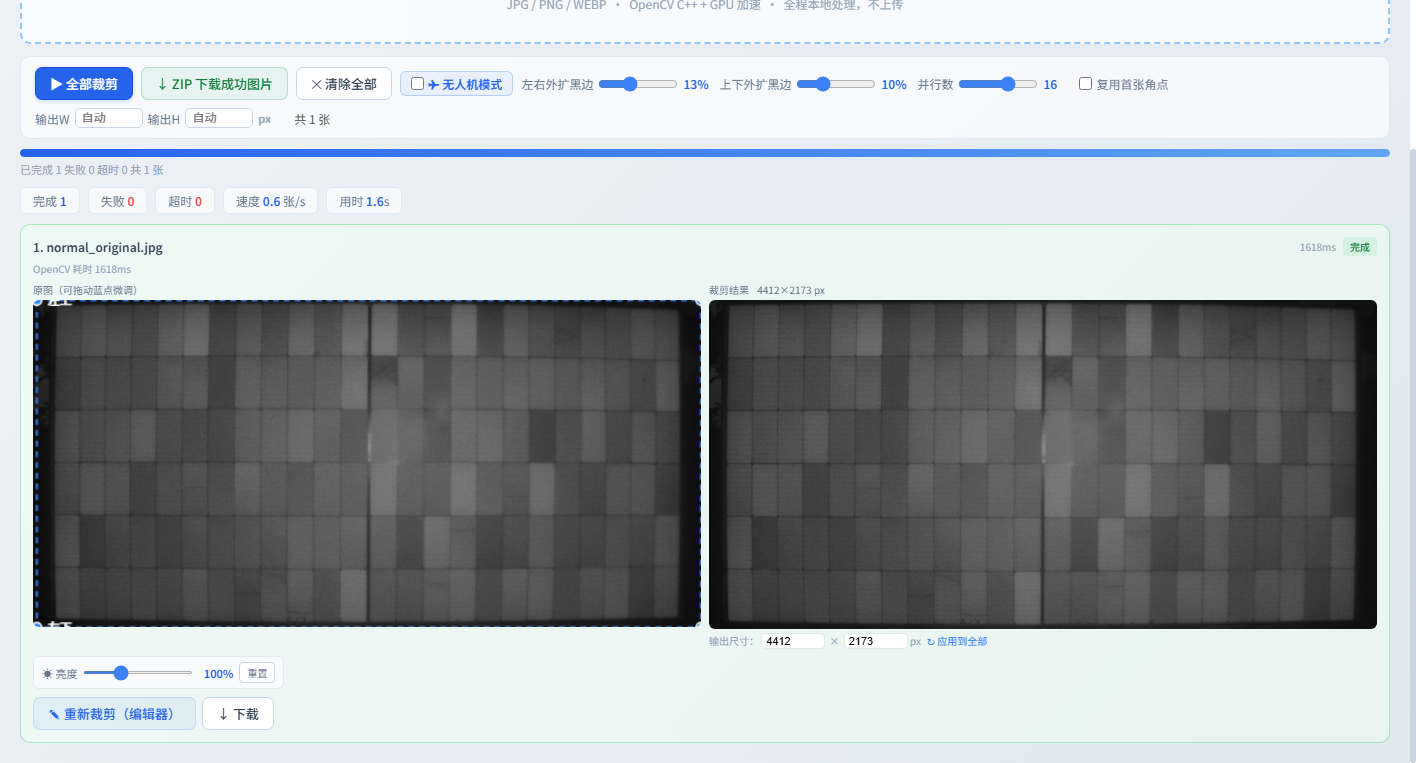
单块太阳能电池板的 EL 检测照片,自动检测四个角点,通过透视变换矫正为规整矩形。支持外扩比例调节。
普通拍摄
一张无人机拍摄的 EL 照片包含三块并排面板,自动拆分为左、中、右独立输出,统一尺寸,跳过不完整面板。
无人机拍摄轻量化技术选型,无需复杂环境配置即可运行。
轻量级本地部署,无需云端依赖,保障数据安全。
Windows 10 / Windows 11(64位)。首次安装需要联网下载依赖,日常使用无需网络连接。
Windows内存 8 GB 以上(推荐)。安装包约 50 MB,处理图片存储空间视数量而定。
8 GB+ RAMChrome / Edge / Firefox(推荐 Chrome)。工具基于 Web 界面操作,无需安装额外客户端。
Web UI支持 OpenCL 的显卡可大幅提升处理速度。300 张图片 GPU 仅需 30~90 秒,CPU 模式 3~5 分钟。
OpenCL从首次安装到批量裁剪,完整操作指南。
| 文件名 | 用途 |
|---|---|
1_download_python.bat | 下载独立 Python 运行环境(约 25 MB) |
2_install_libraries.bat | 安装 NumPy、Flask、OpenCV 等依赖库 |
3_start_tool.bat | 启动后端服务并自动打开浏览器(日常使用只需此步) |
launcher.exe | 图形界面启动器,集服务启停、用户管理、运行日志于一体 |
双击运行 1_download_python.bat,等待下载完成(约 1~3 分钟)。自动下载嵌入式 Python 到 runtime/ 目录。
双击运行 2_install_libraries.bat,等待依赖安装完成(约 2~5 分钟)。窗口提示"所有依赖安装完成"后可关闭。安装过程中请勿关闭黑色命令行窗口。
双击运行 3_start_tool.bat,浏览器将自动打开工具界面(约 1~2 秒)。若未自动打开,请手动访问 http://localhost:15789。
安装在本机,首次安装后每次使用只需双击 3_start_tool.bat。浏览器自动打开 http://127.0.0.1:15789。
部署在局域网服务器上,其他电脑无需安装任何软件,打开浏览器访问服务器 IP:15789 即可使用。
点击"导入图片"按钮或将图片文件拖拽到页面。支持 JPG、PNG 等常见格式,单次可导入数百张。
导入后弹出确认框显示图片数量,点击"立即开始裁剪"按钮启动自动处理。
系统自动逐张检测面板位置并完成透视变换,每张约 0.5~3 秒,多张并发处理。右上角显示 GPU/CPU 运算状态。
处理完成的卡片显示绿色"已完成"标签和结果预览。失败或超时的图片显示对应状态,可在失败队列中处理。
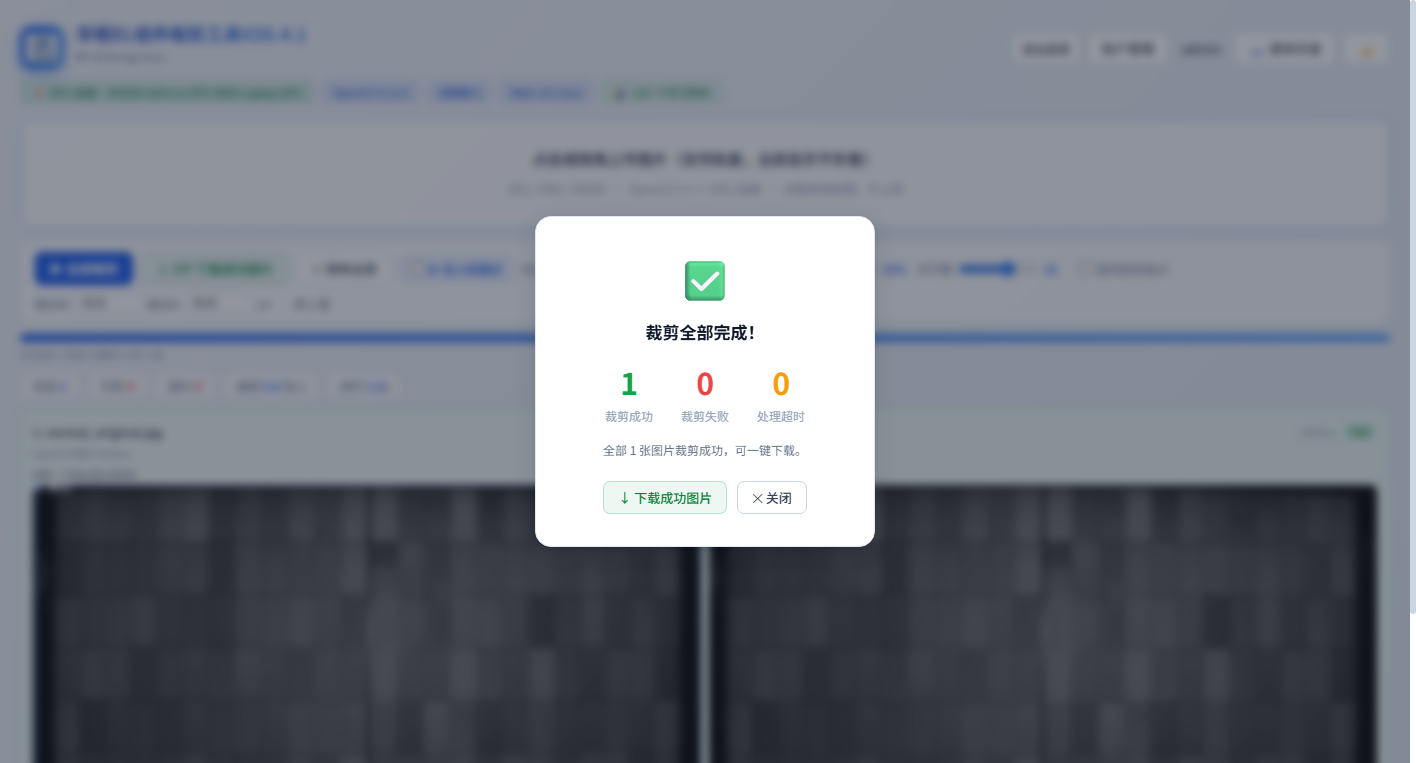
全部处理完毕后弹出汇总框,显示成功/失败/超时数量,可点击"下载全部已完成图片(ZIP)"打包下载。
导出图片为 JPEG 格式(质量系数 95),文件名与原始导入文件名保持一致。三种导出方式:全部打包、单张下载、失败原图打包。
自动检测结果不满意时,点击卡片上的"打开编辑器"按钮(失败图片)或蓝色"✎ 重新裁剪"按钮(已完成图片)打开底部编辑器面板。
原图上显示四个橙色圆点(左上、右上、右下、左下),鼠标移至圆点附近按住左键拖动至准确位置后松开。触摸屏设备也可用手指拖动。
调整完毕后点击"应用裁剪"查看结果,右侧实时预览裁剪效果。满意后图片状态更新为"已完成"。也可点击"重新自动检测"丢弃手动调整。
图片过暗、面板面积占比过小、强反光遮挡、分辨率过低。可通过手动编辑器拖动角点校正,或调整外扩黑边比例后重新自动检测。
单张图片过大(>50 MB)或系统内存不足。可减少单批导入数量或升级硬件配置后重试。
相机曝光不足,面板亮度低于检测阈值。建议确保原图曝光充足(面板亮度与背景对比度比值 > 5),或手动裁剪。
首次启动自动创建,登录后可在用户管理中修改密码或创建普通用户。
| 用户名 | 密码 | 角色 |
|---|---|---|
admin |
hjjc |
管理员 |
使用过程中最常遇到的问题及解决方法。
检测算法与服务配置的详细参数。